

En 30 secondes
Une communication standard est une annonce que vous diffusez à vos salariés depuis l'espace de gestion : une actualité, une note d'information, un compte-rendu, un rappel. Pour la créer :
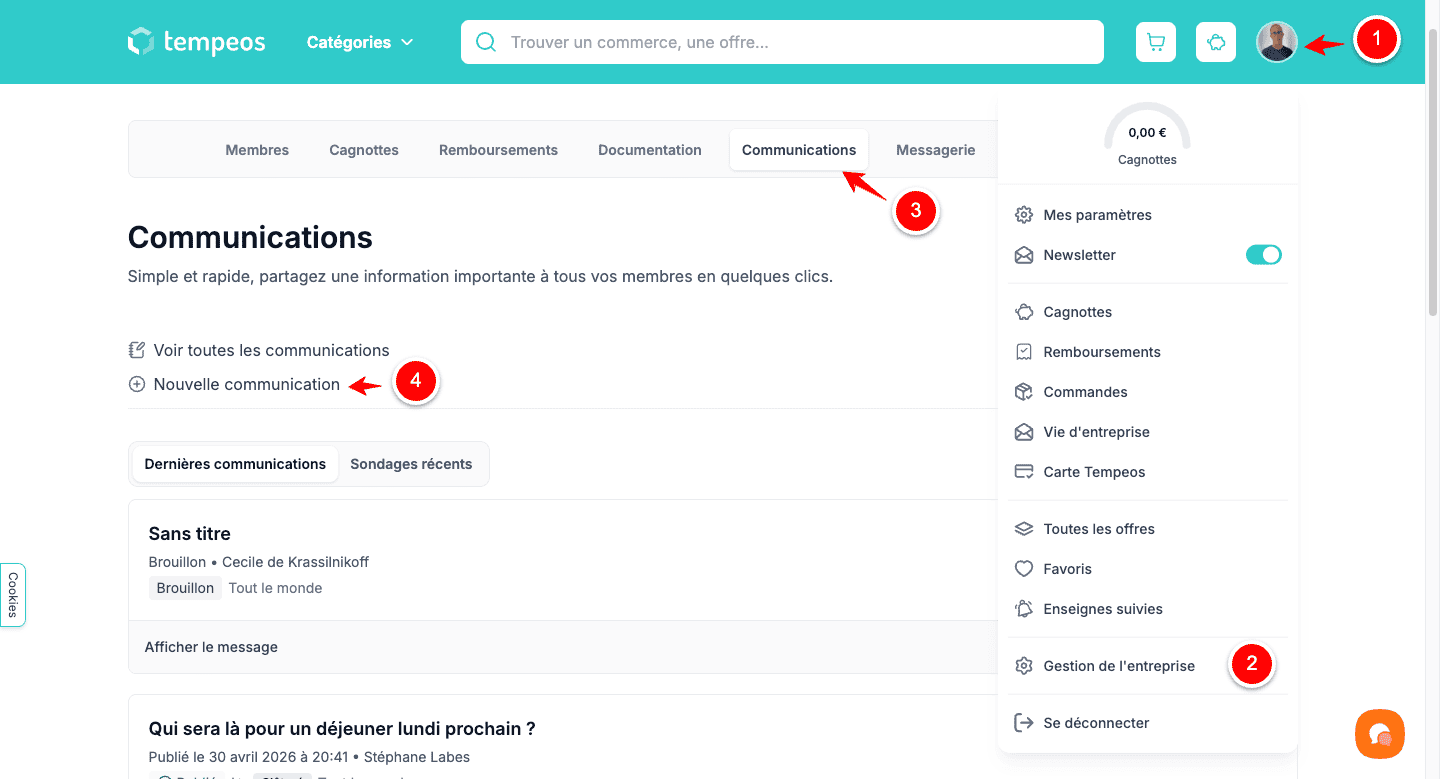
Cliquez sur votre photo de profil (en haut à droite) puis Gestion de l'entreprise.
Ouvrez l'onglet Communications, puis Nouvelle communication.
Laissez le type sur Communication standard, rédigez le titre et le contenu.
Choisissez les groupes ciblés (ou laissez vide pour tout le monde), ajoutez une pièce jointe si besoin, puis Publier.
Bon à savoir : « Enregistrer » sauvegarde un brouillon (non visible), « Publier » rend la communication visible par les salariés et leur envoie une notification par email.
Où créer une communication
La création se fait depuis l'espace de gestion de l'entreprise (réservé aux personnes habilitées, par exemple le bureau du CSE) :
Cliquez sur votre photo de profil, en haut à droite de l'écran.
Dans le menu, cliquez sur Gestion de l'entreprise.
Ouvrez l'onglet Communications.
Cliquez sur Nouvelle communication (vous pouvez aussi cliquer Voir toutes les communications pour retrouver vos anciens messages et brouillons).
Étape par étape
1. Choisissez le type
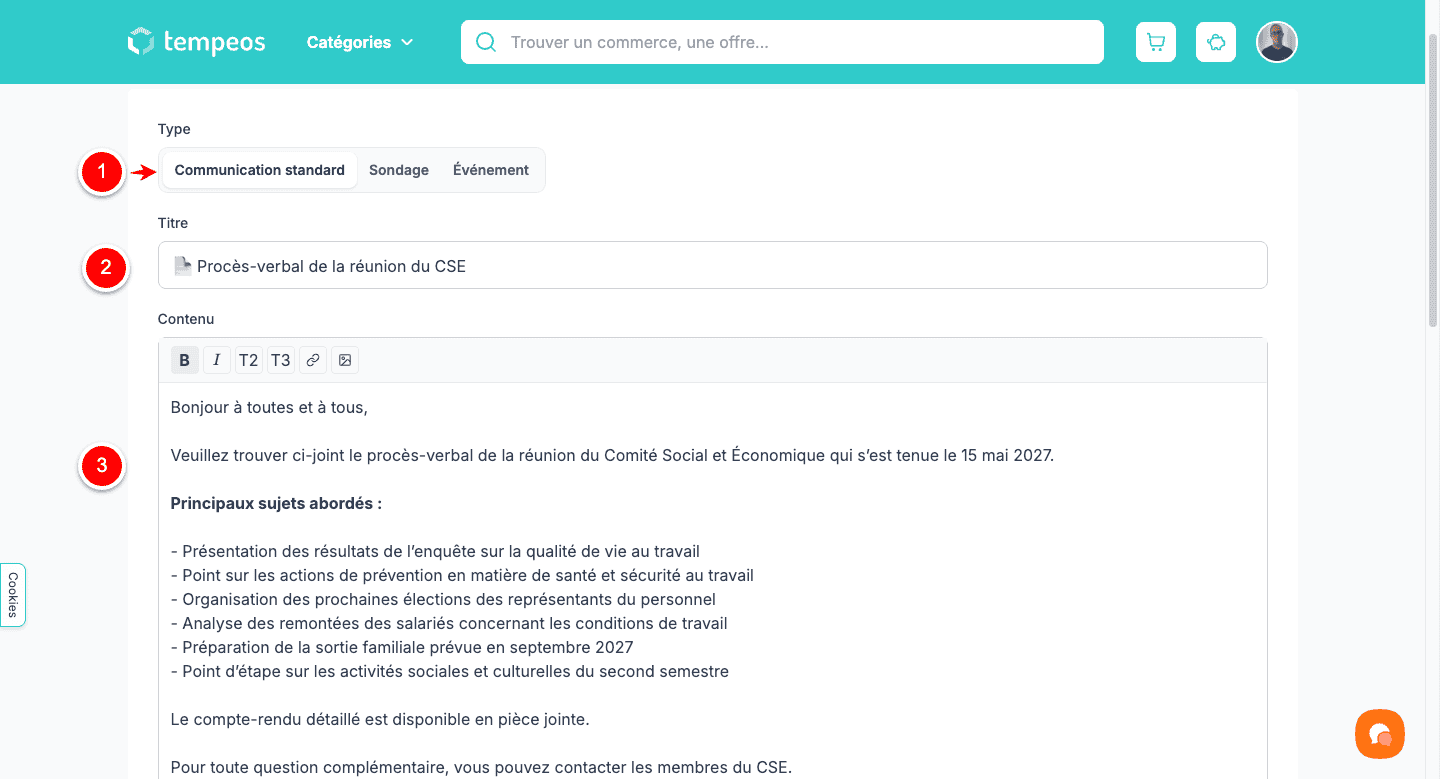
En haut du formulaire, trois types sont proposés : Communication standard, Sondage et Événement. Pour une annonce simple, laissez Communication standard (sélectionné par défaut).
2. Saisissez le titre
Renseignez un titre clair : c'est ce que vos salariés verront en premier dans le fil « Ma vie d'entreprise » et dans l'email de notification.
3. Rédigez le contenu
Écrivez votre message dans l'éditeur. La barre d'outils permet de mettre en forme : gras (B), italique (I), titres (T2 / T3), lien et image. Pensez à une structure simple : une formule d'accueil, l'information principale, puis les détails.
4. Ciblez les bons destinataires
Laissez vide pour diffuser à tous les membres.
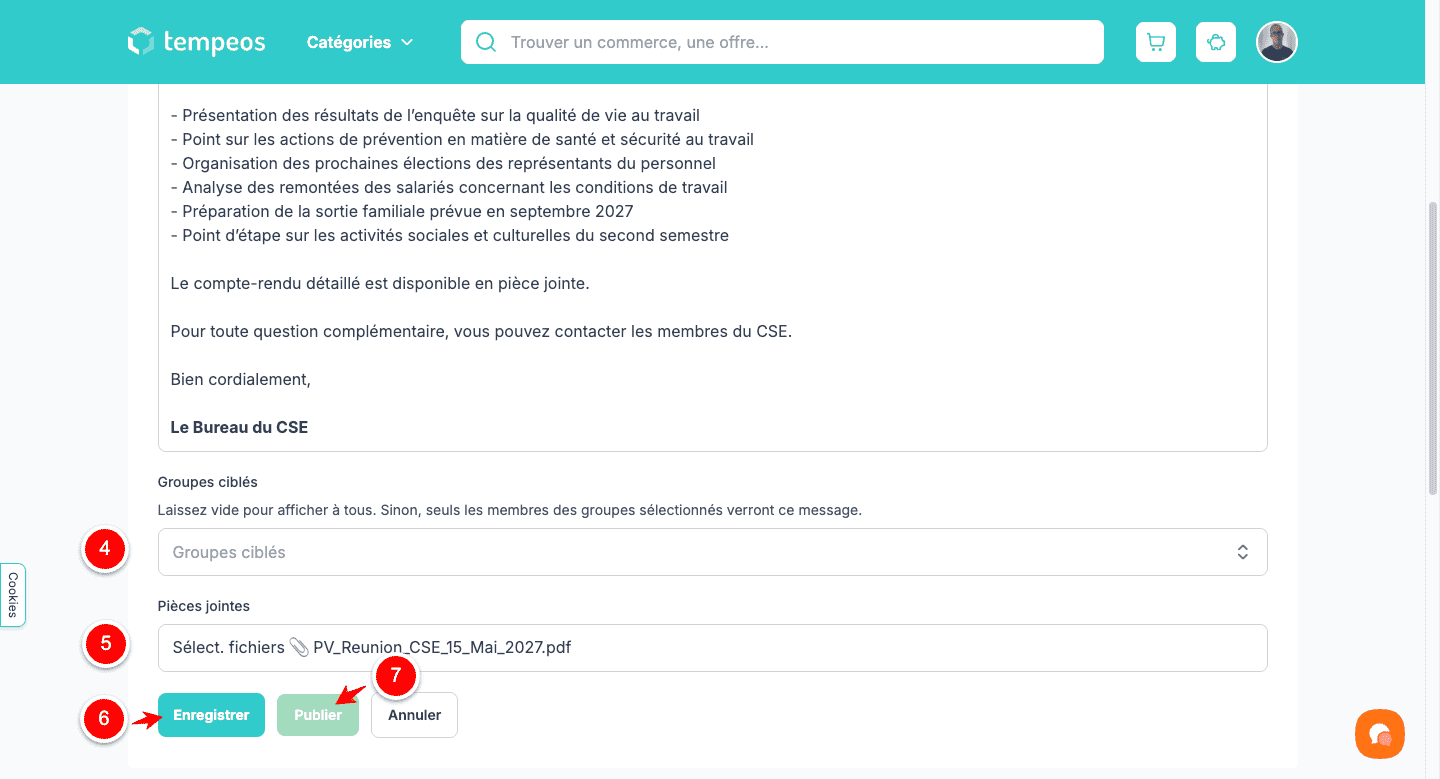
Sélectionnez un ou plusieurs groupes pour que seuls leurs membres voient la communication.
5. Ajoutez une pièce jointe (facultatif)
Dans Pièces jointes, cliquez sur Sélect. fichiers pour joindre un document (PDF, etc.), par exemple un compte-rendu ou une note. Le fichier sera téléchargeable par les destinataires.
6. Enregistrez ou publiez
Enregistrer : sauvegarde la communication en brouillon. Elle n'est pas visible par les salariés et reste modifiable.
Publier : rend la communication visible par les destinataires et déclenche la notification.
Annuler : quitte sans enregistrer les modifications.
Après la publication
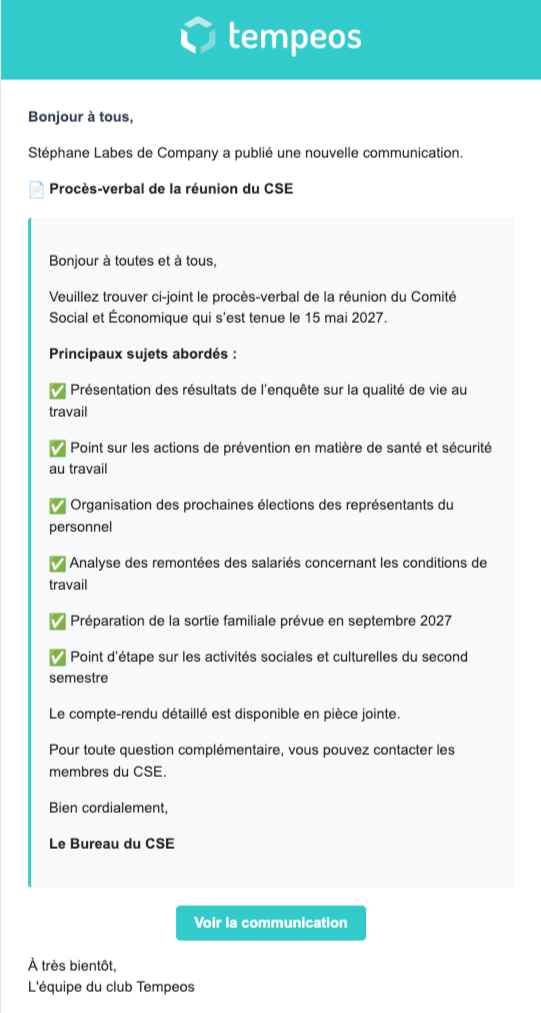
Dès la publication, chaque salarié concerné reçoit une notification par email reprenant le titre et le contenu de la communication, avec un bouton « Voir la communication » qui renvoie vers la plateforme.
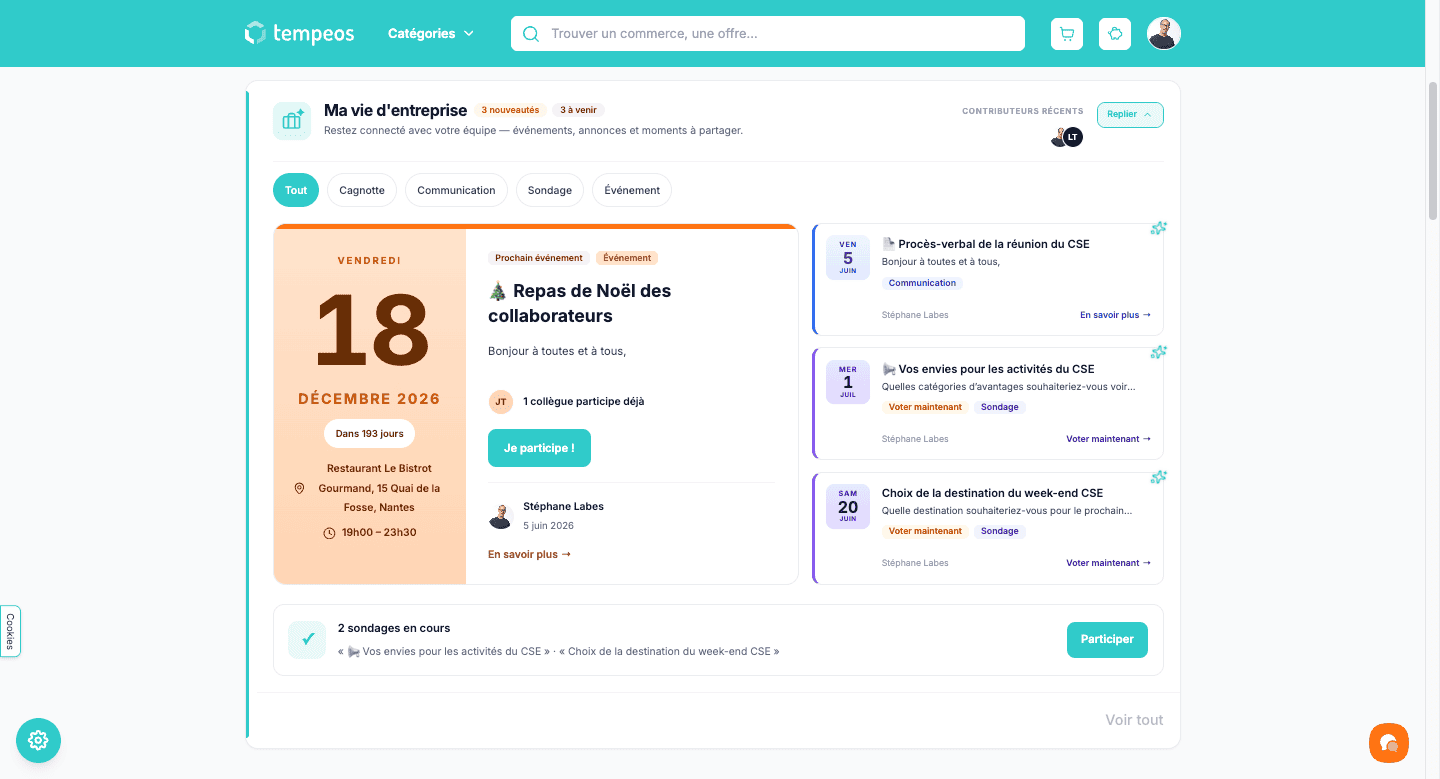
La communication apparaît dans le fil « Ma vie d'entreprise » des salariés concernés, avec votre nom comme auteur et la date de publication. Vous pouvez la retrouver, la modifier ou la supprimer depuis Communications puis Voir toutes les communications.
Questions fréquentes
Comment publier une annonce à mes salariés ?
Photo de profil, puis Gestion de l'entreprise, onglet Communications, Nouvelle communication. Gardez le type « Communication standard », remplissez titre et contenu, puis cliquez sur Publier.
Quelle différence entre « Enregistrer » et « Publier » ?
« Enregistrer » crée un brouillon non visible par les salariés. « Publier » rend la communication visible et l'envoie aux destinataires. Un brouillon peut être publié plus tard.
Comment envoyer une communication à un seul groupe ?
Dans le champ « Groupes ciblés », sélectionnez le ou les groupes concernés. Seuls leurs membres verront le message. Si vous laissez le champ vide, tout le monde le reçoit.
Puis-je joindre un document à ma communication ?
Oui. Dans « Pièces jointes », cliquez sur « Sélect. fichiers » et choisissez votre fichier (PDF par exemple). Il sera téléchargeable par les destinataires.
Comment modifier ou supprimer une communication déjà publiée ?
Allez dans Communications, Voir toutes les communications, ouvrez la communication concernée et utilisez les options d'édition ou de suppression.