

En 30 secondes
Un événement (invitation, sortie, repas, soirée, etc.) permet d'annoncer un rendez-vous à vos salariés et de suivre les participations. Pour le créer :
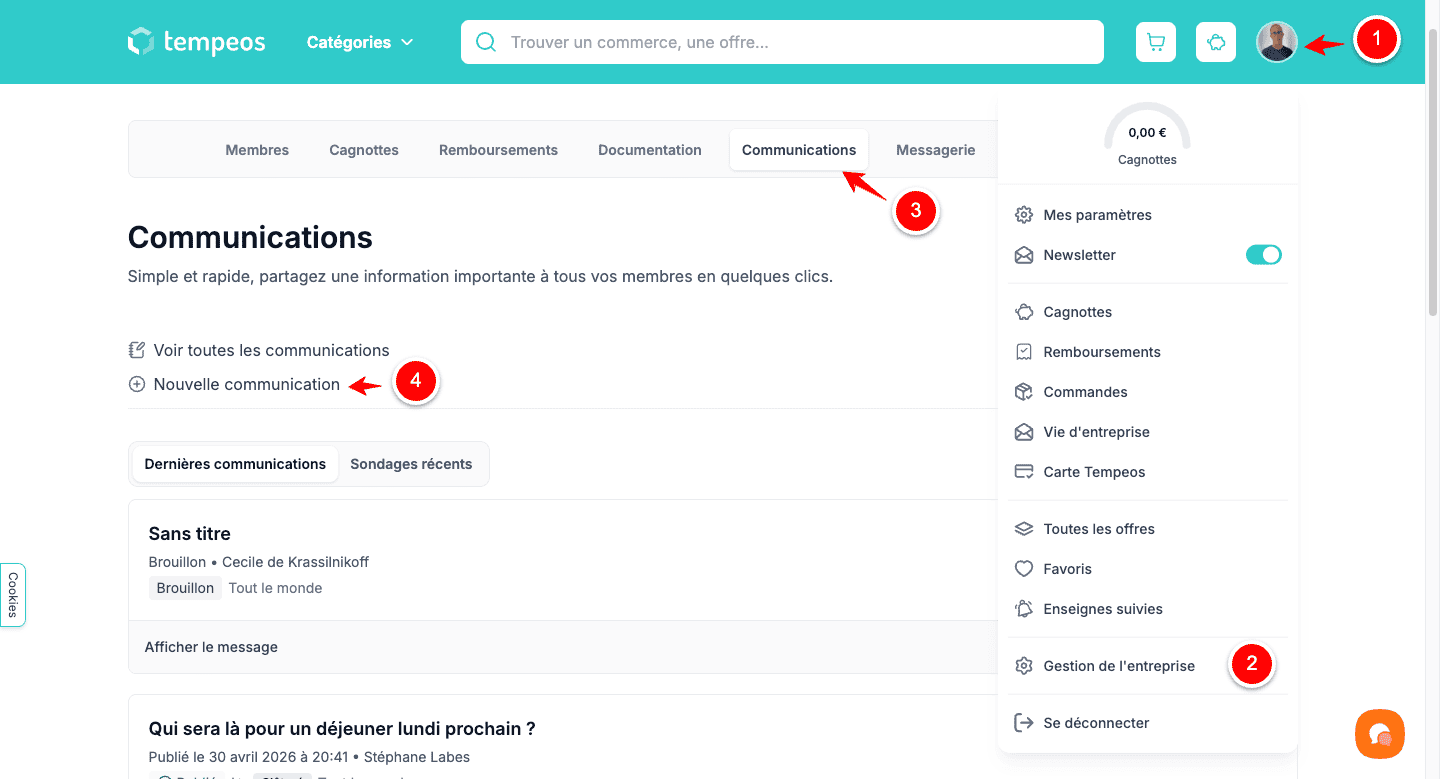
Cliquez sur votre photo de profil (en haut à droite), puis Gestion de l'entreprise, onglet Communications, Nouvelle communication.
Sélectionnez le type Événement.
Renseignez le titre, un contenu (facultatif), puis la date, le lieu et les horaires.
Ciblez les destinataires, ajoutez une pièce jointe si besoin, puis Publier.
Bon à savoir : seuls le titre et la date sont obligatoires. Le contenu, le lieu et les horaires sont facultatifs.
Où créer un événement
Cliquez sur votre photo de profil, en haut à droite.
Cliquez sur Gestion de l'entreprise.
Ouvrez l'onglet Communications, puis Nouvelle communication.
En haut du formulaire, sélectionnez le type Événement.
Étape par étape
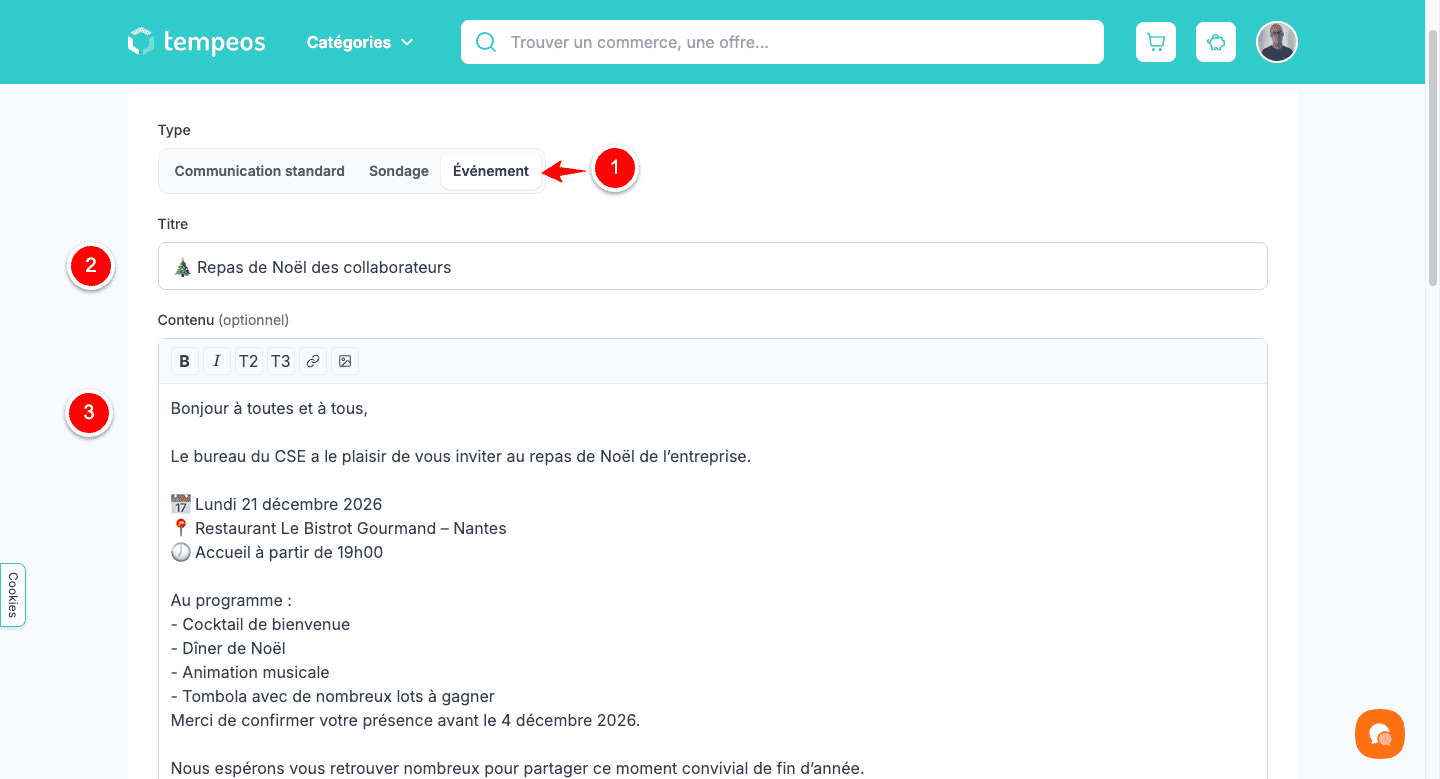
1. Sélectionnez le type « Événement »
Dans le sélecteur de type en haut du formulaire, cliquez sur Événement. Des champs spécifiques (date, lieu, horaires) apparaissent.
2. Saisissez le titre et le contenu
Renseignez un titre attractif. Le champ Contenu est facultatif : décrivez le programme, le déroulé et une éventuelle date de confirmation de présence.
3. Renseignez la date, le lieu et les horaires
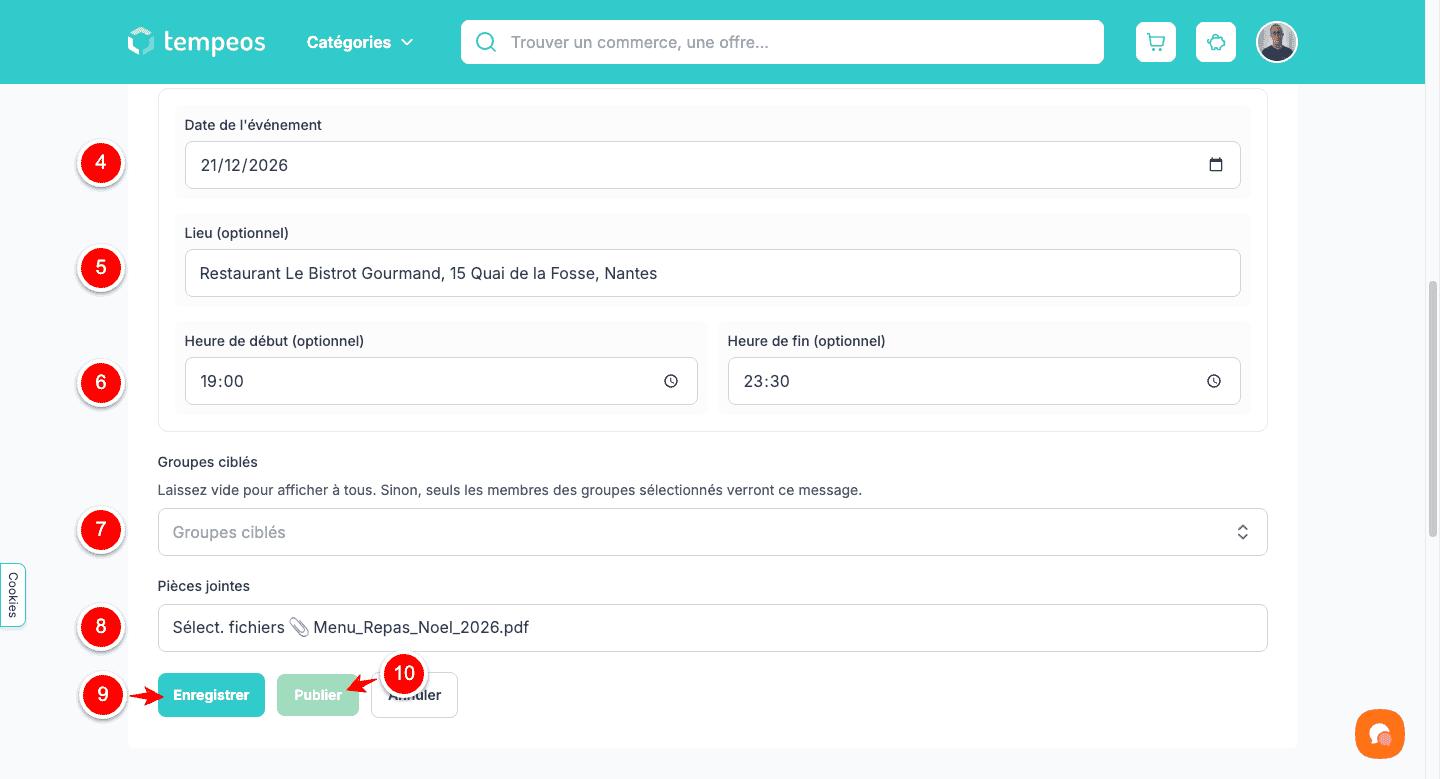
Date de l'événement (obligatoire) : sélectionnez le jour.
Lieu (facultatif) : adresse ou nom du lieu.
Heure de début et Heure de fin (facultatives) : précisez les horaires.
4. Ciblez et publiez
Groupes ciblés : laissez vide pour inviter tout le monde, ou sélectionnez les groupes concernés.
Pièces jointes : facultatif (par exemple un menu ou un plan d'accès en PDF).
Enregistrer correspond à un brouillon non visible ; Publier diffuse l'événement aux salariés et leur envoie une notification par email.
Après la publication
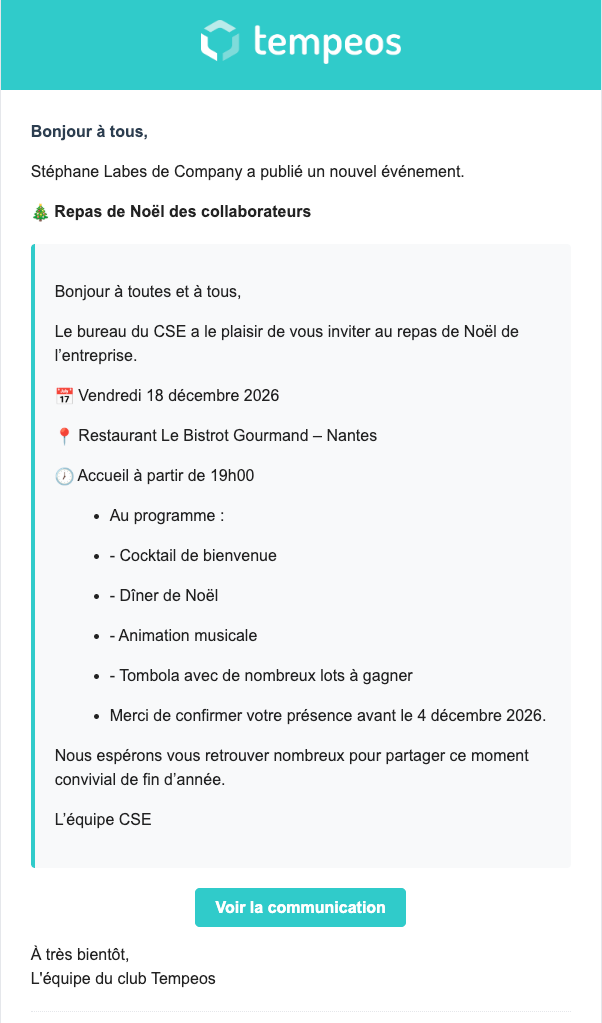
Dès la publication, chaque salarié concerné reçoit une notification par email reprenant le titre, la date, le lieu et les horaires de l'événement, avec un bouton « Voir la communication » qui renvoie vers la plateforme.
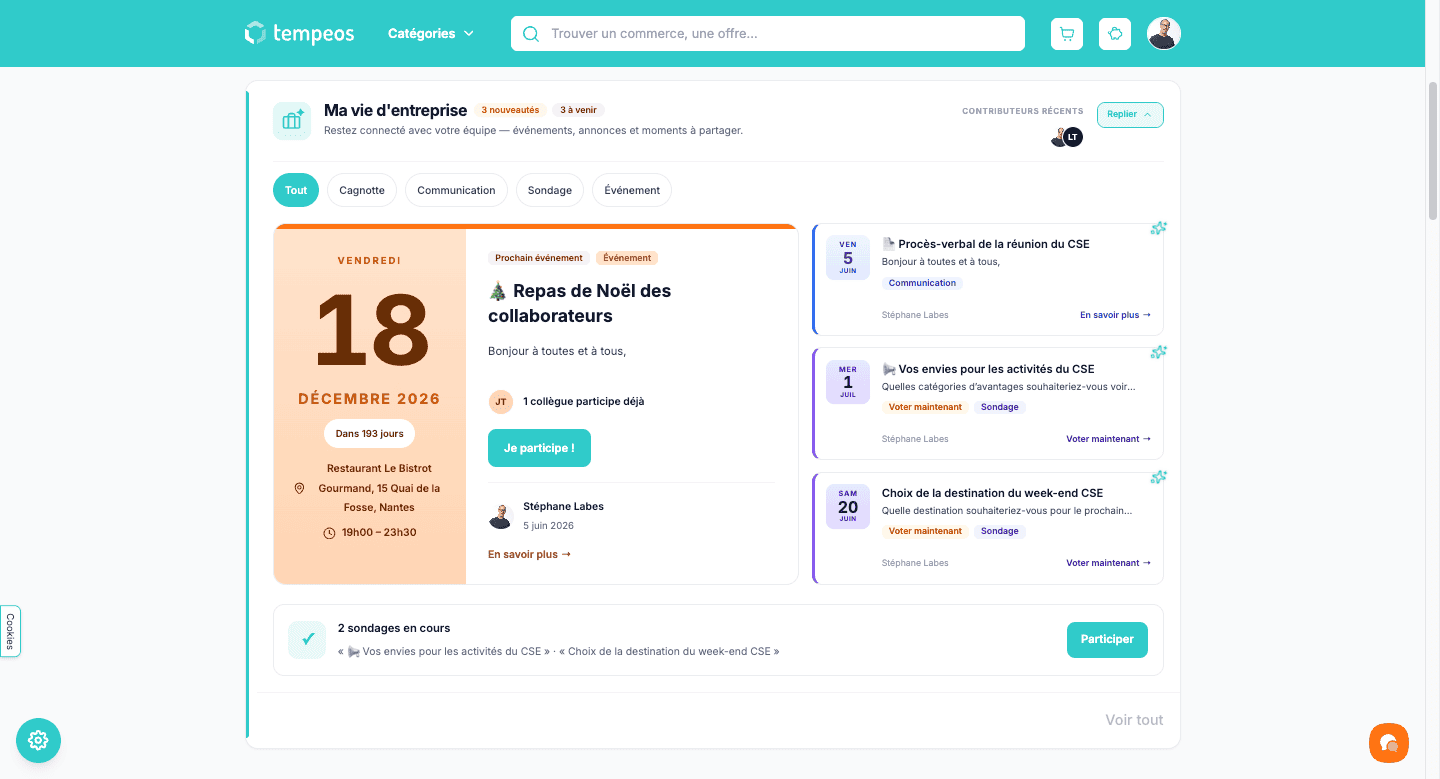
L'événement apparaît dans le fil « Ma vie d'entreprise » avec un compte à rebours (« Dans X jours »), la date, le lieu et les horaires. Les salariés peuvent indiquer leur présence via le bouton « Je participe ! », et vous voyez le nombre de participants se mettre à jour.
Questions fréquentes
Comment créer un événement pour mes salariés ?
Photo de profil, Gestion de l'entreprise, onglet Communications, Nouvelle communication, puis sélectionnez le type « Événement ». Renseignez au minimum le titre et la date, puis cliquez sur Publier.
Quels champs sont obligatoires pour un événement ?
Le titre et la date de l'événement. Le contenu, le lieu, l'heure de début et l'heure de fin sont facultatifs.
Comment les salariés confirment-ils leur présence ?
Depuis le fil « Ma vie d'entreprise », ils cliquent sur « Je participe ! ». Le nombre de participants s'affiche et se met à jour automatiquement.
Comment ajouter un lieu et des horaires ?
Une fois le type « Événement » sélectionné, remplissez les champs « Lieu », « Heure de début » et « Heure de fin ». Ils sont facultatifs mais recommandés pour informer clairement les participants.
Puis-je joindre un menu ou un plan d'accès ?
Oui. Dans « Pièces jointes », cliquez sur « Sélect. fichiers » et ajoutez votre document (PDF par exemple).
Comment réserver un événement sans le publier tout de suite ?
Cliquez sur « Enregistrer » pour le conserver en brouillon, puis publiez-le quand il est prêt.